Kasa i rabaty
Kasa śledzi gotówkę i płatności według dnia rozliczeniowego. Rabaty definiują reguły cenowe używane podczas rezerwacji i rozliczenia.
Otwórz sesję kasową
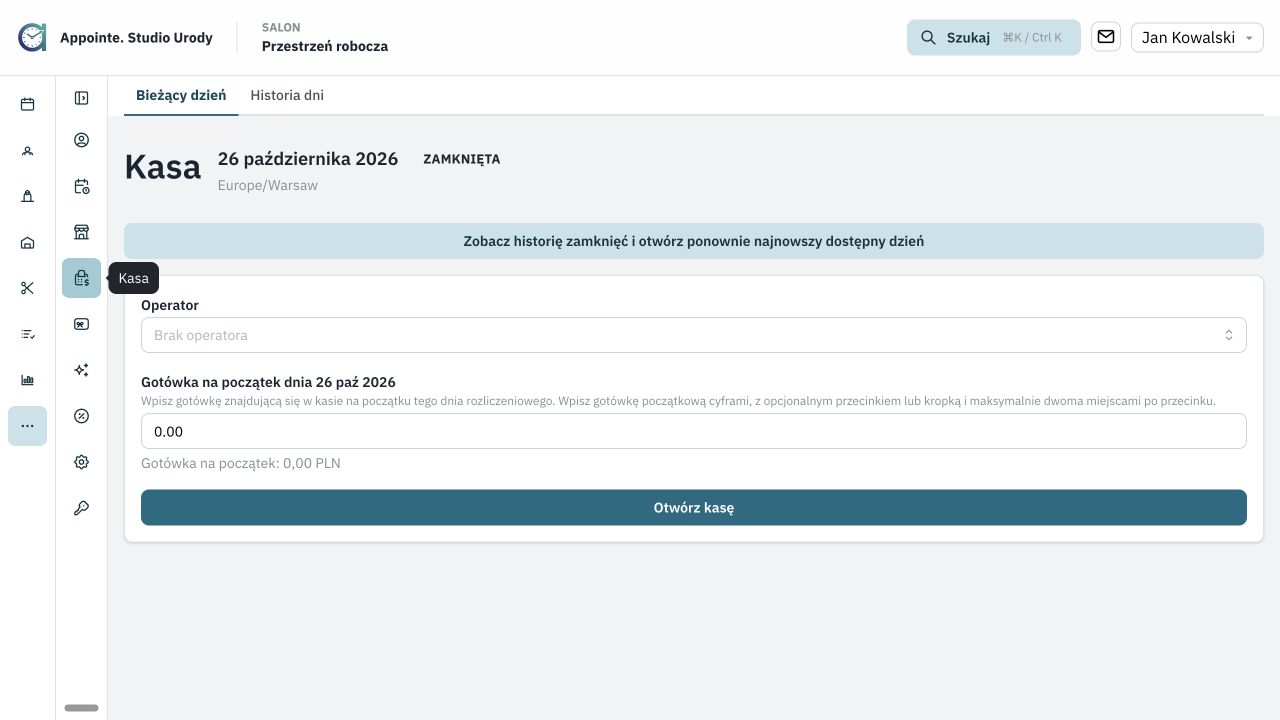
Przejdź do Salon → Kasa i otwórz kartę Bieżący dzień. Nagłówek pokazuje datę dnia rozliczeniowego i strefę czasową. Jeśli aplikacja pokazuje formularz otwarcia dla dnia, który można jeszcze otworzyć, wskaż operatora, jeśli jest wymagany, i wpisz gotówkę znajdującą się w kasie na początku tego dnia w polu Gotówka na początek dnia. Możesz użyć przecinka albo kropki i maksymalnie dwóch miejsc po przecinku; podgląd pod polem pokazuje przeliczoną kwotę. Wybierz Otwórz kasę. Formularz otwarcia nie służy do otwierania dnia, który został już zamknięty — sprawdź wtedy Historia dni.
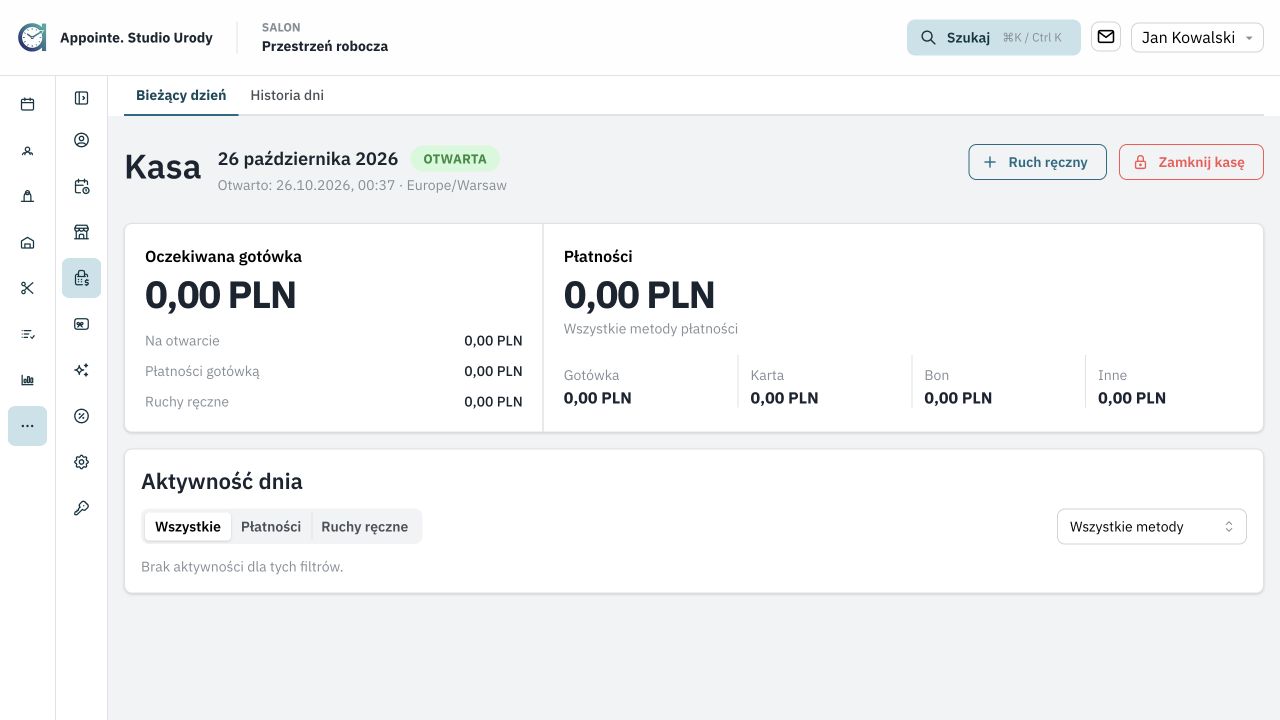
Po otwarciu karta Bieżący dzień pokazuje Oczekiwaną gotówkę oraz Płatności z podziałem na gotówkę, kartę, bon i inne metody. Sekcja Aktywność dnia pokazuje płatności i ruchy ręczne; przy otwartej kasie dostępne są też przyciski Ruch ręczny i Zamknij kasę.
Dodaj ręczny ruch gotówki
W otwartej kasie wybierz Ruch ręczny. W oknie wskaż operatora, jeśli jest wymagany, i Rodzaj ruchu (domyślnie Wpłata do kasy), wpisz wymaganą kwotę i wymaganą notatkę, a następnie wybierz Zapisz ruch.
Historia dni kasy
Otwórz kartę Historia dni, aby przeglądać zamknięte dni. Tabela pokazuje dzień rozliczeniowy, czas otwarcia i zamknięcia, oczekiwaną i przeliczoną gotówkę, różnicę oraz zakres dostępnej historii. Wybierz szczegóły dnia, aby zobaczyć podsumowanie i aktywność.
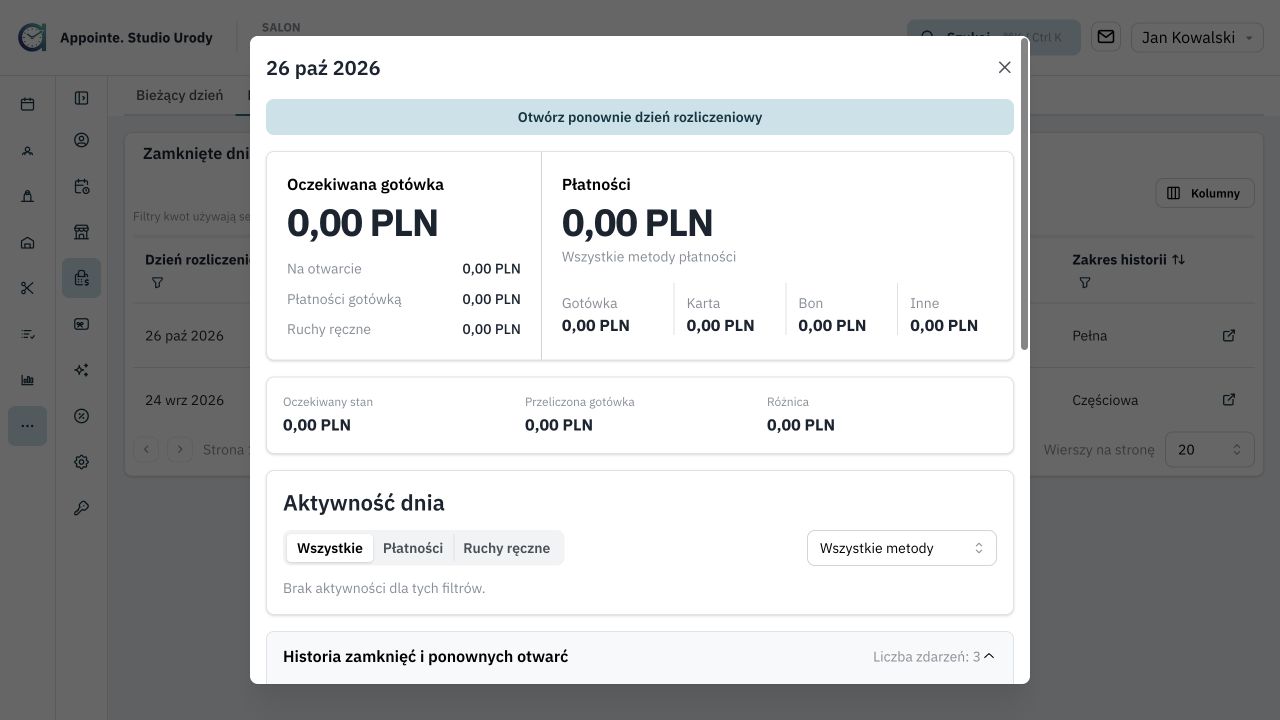
Szczegóły dnia rozdzielają Oczekiwaną gotówkę od Płatności według metody. Sekcja Aktywność dnia pozwala filtrować płatności i ruchy ręczne oraz metodę płatności. Historia odzyskanej starszej sesji może być częściowa: powiązane płatności są dostępne od wskazanej daty aktywacji, a wcześniejsze płatności bezgotówkowe mogą nie być kompletne. Wpisy kasy pozostają zachowane.
Zamknij kasę
Na karcie Bieżący dzień wybierz Zamknij kasę. W oknie sprawdź dzień rozliczeniowy i oczekiwaną kwotę, wpisz wymaganą przeliczoną gotówkę oraz wskaż operatora, jeśli jest wymagany. Możesz dodać notatkę zamknięcia. Sprawdź różnicę i ostrzeżenie o zamknięciu, a następnie potwierdź przyciskiem Zamknij kasę.
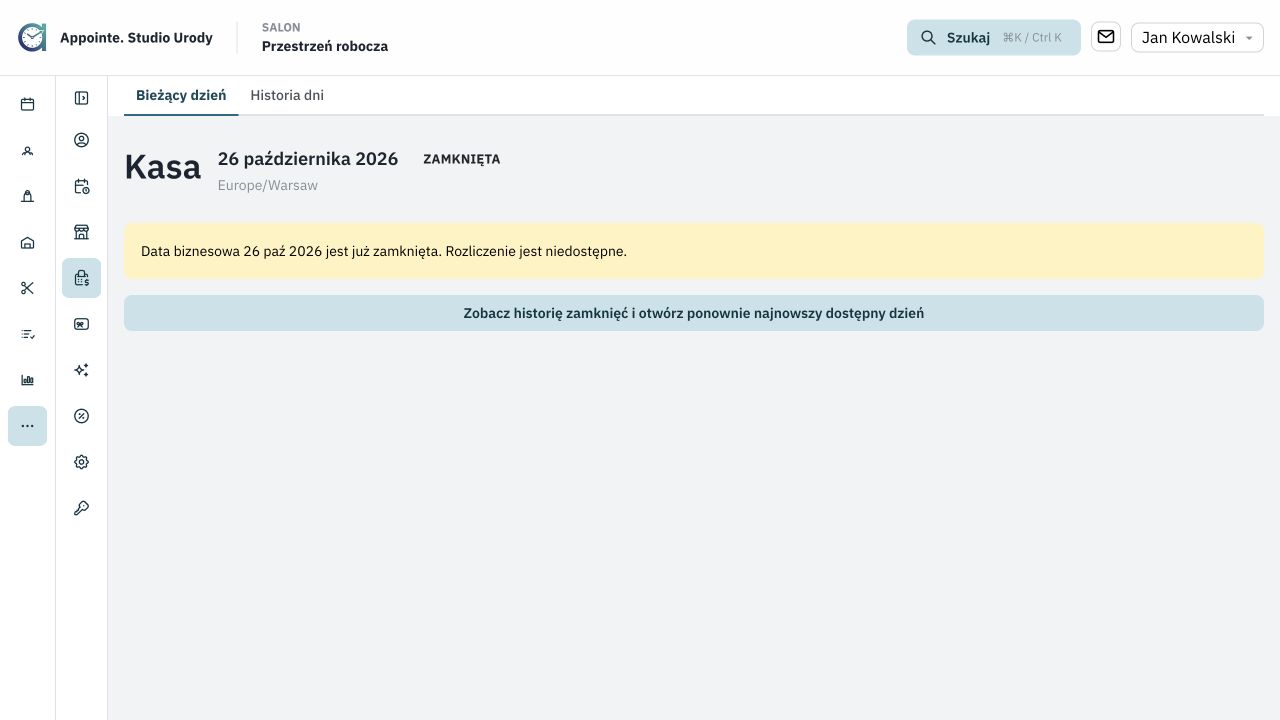
Po zamknięciu tego dnia kasa nie przyjmuje kolejnych rozliczeń dla tej daty. Karta Bieżący dzień pokazuje, że data jest zamknięta; przejdź do Historia dni, aby sprawdzić podsumowanie.
Otwórz ponownie zamknięty dzień
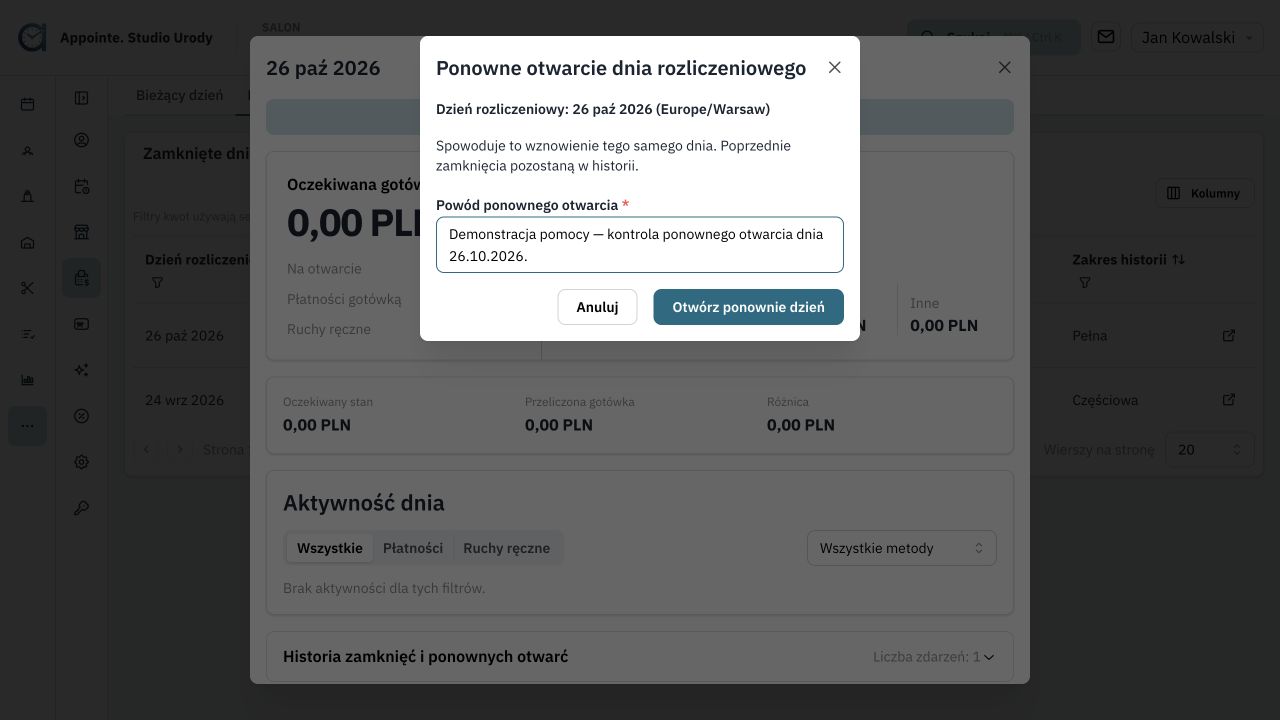
Osoba z uprawnieniem do przeglądu kasy może otworzyć szczegóły najnowszego kwalifikującego się zamkniętego dnia. Jeśli można go ponownie otworzyć, wybierz Otwórz ponownie dzień rozliczeniowy. Sprawdź datę i strefę czasową, wpisz wymagany powód oraz wybierz Otwórz ponownie dzień. Poprzednie zamknięcia pozostają w historii; ponowne otwarcie jest zapisane jako osobne zdarzenie.
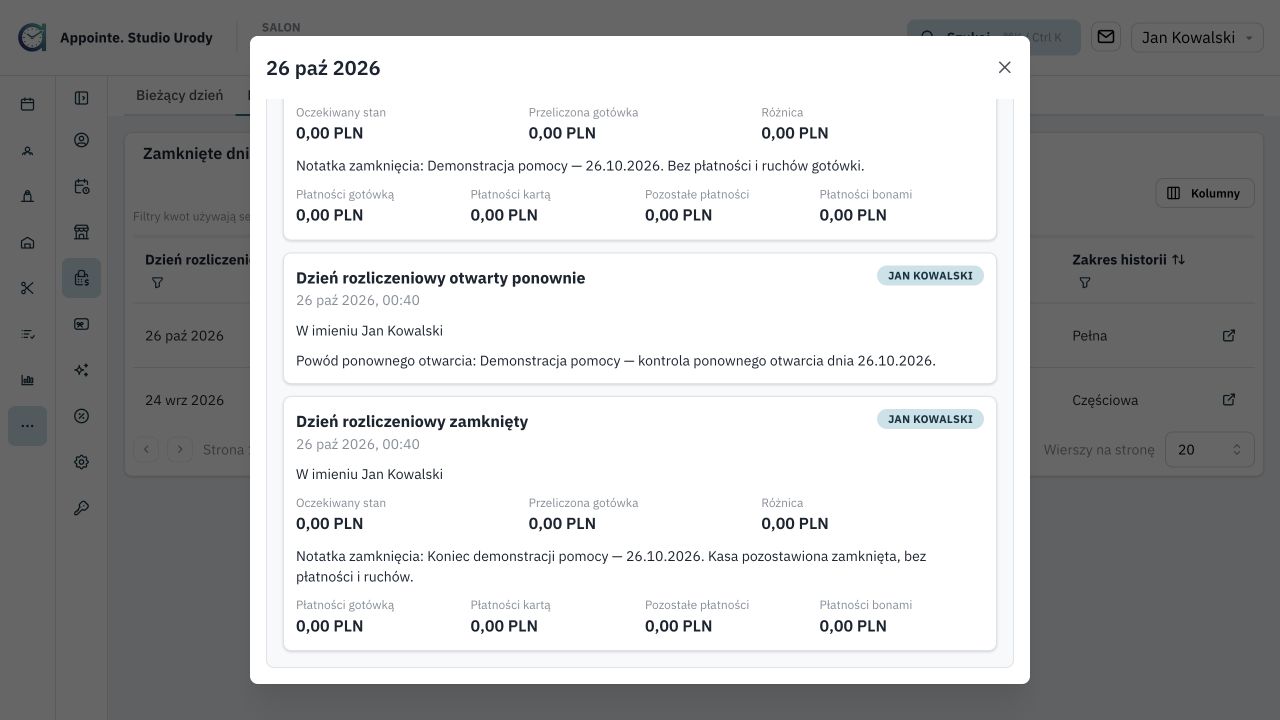
Historia szczegółowa pokazuje kolejno zamknięcia i ponowne otwarcia, a przy zamknięciach także kwotę oczekiwaną, przeliczoną i notatkę. Dostępność ponownego otwarcia sprawdzaj dla wybranego dnia — nie każda starsza lub odzyskana sesja podlega tym samym zasadom.
Utwórz rabat
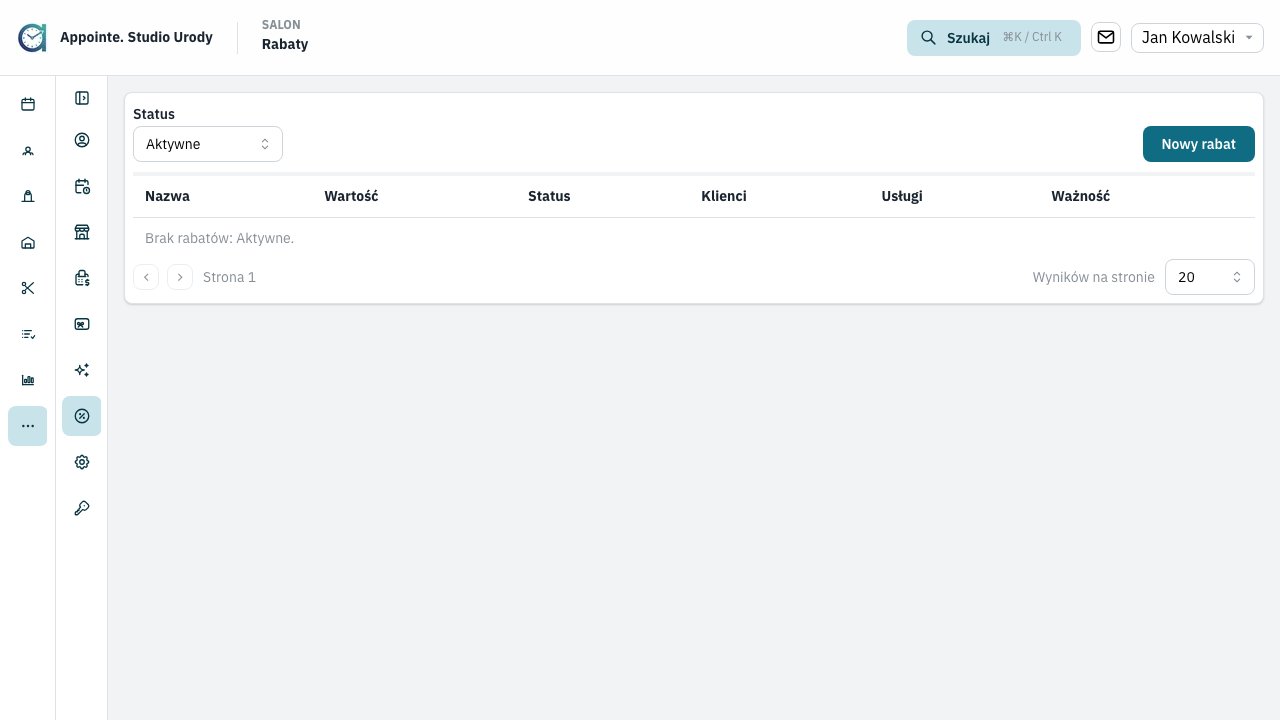
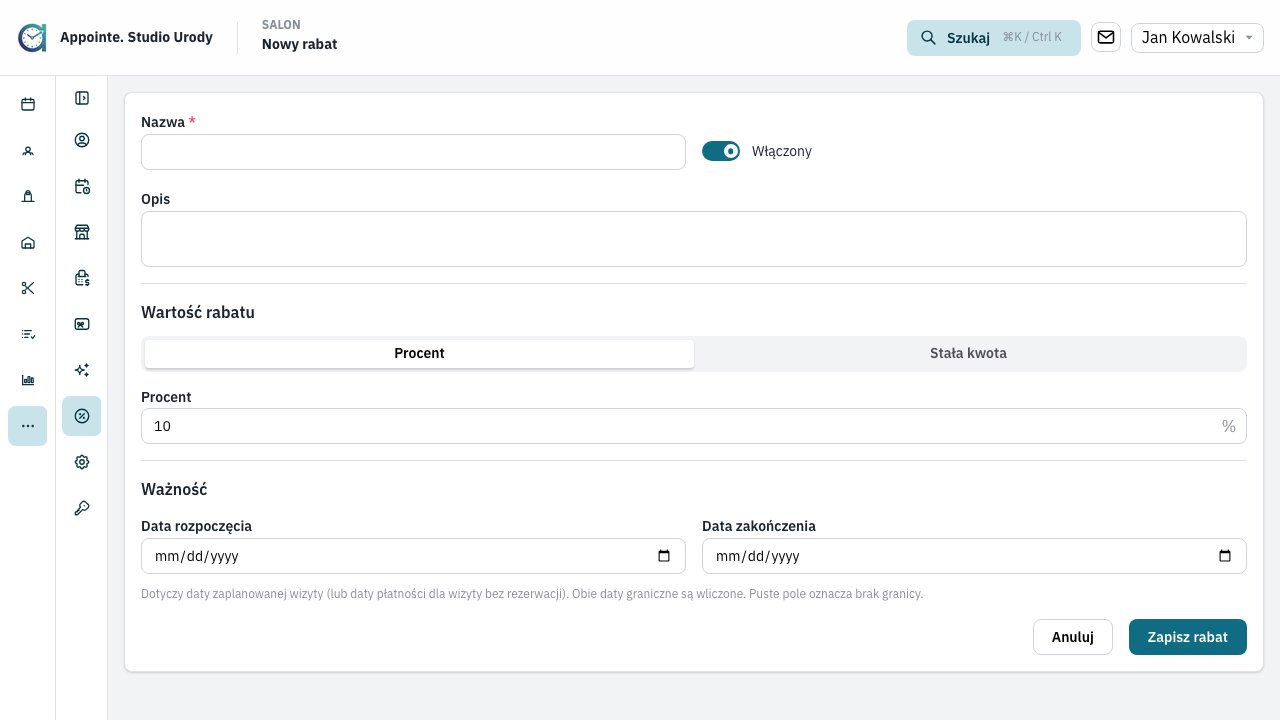
Przejdź do Salon → Rabaty i wybierz Nowy rabat. W formularzu ustaw:
- nazwę;
- czy rabat jest włączony;
- opis;
- rabat procentowy albo stałą kwotę;
- opcjonalną datę początku i końca. Obie daty są wliczane i dotyczą daty zaplanowanej wizyty (albo daty płatności dla wizyty bez rezerwacji).
Kliknij Zapisz rabat. Po zapisaniu dostępne są karty Podsumowanie oraz:
- Klienci — wszyscy klienci z możliwością wykluczeń albo wybrani klienci;
- Usługi — wszystkie usługi z możliwością wykluczeń albo wybrane usługi lub kategorie. Dodatki podlegają tym samym regułom co usługi.
Na każdej z tych kart zapisz zmiany przyciskiem Zapisz zakres. Na liście rabatów filtr Status pozwala przełączyć się między aktywnymi, zaplanowanymi, nieaktywnymi i zarchiwizowanymi rabatami.
Rabat w rozliczeniu i online
Pasujący rabat jest widoczny w podsumowaniu. Aplikacja pokazuje cenę pierwotną, kwotę rabatu i nową sumę.
Przed aktywacją reguły z szerokim zakresem sprawdź daty, klientów i usługi. Rabat dla wszystkich klientów i wszystkich usług może pojawić się również w rezerwacji online.