Rozliczanie wizyty i sprzedaży
Rozliczenie zapisuje płatność; przy rozliczeniu wizyty także ją kończy. Jeśli wybrany wariant ma recepturę, powstaje rozchód materiałów magazynowych. Sprzedaż bez wizyty nie tworzy wizyty w kalendarzu.
Rozpocznij rozliczenie
Rozliczenie konkretnej wizyty rozpocznij z jej menu w kalendarzu, wybierając Rozlicz. Aby sprzedać bez wizyty, w widoku Recepcja wybierz przycisk Rozlicz na pasku nad kalendarzem. W tym wariancie wybierz opcjonalnego klienta, wykonaną usługę i wykonawcę; nie powstaje wizyta w kalendarzu.
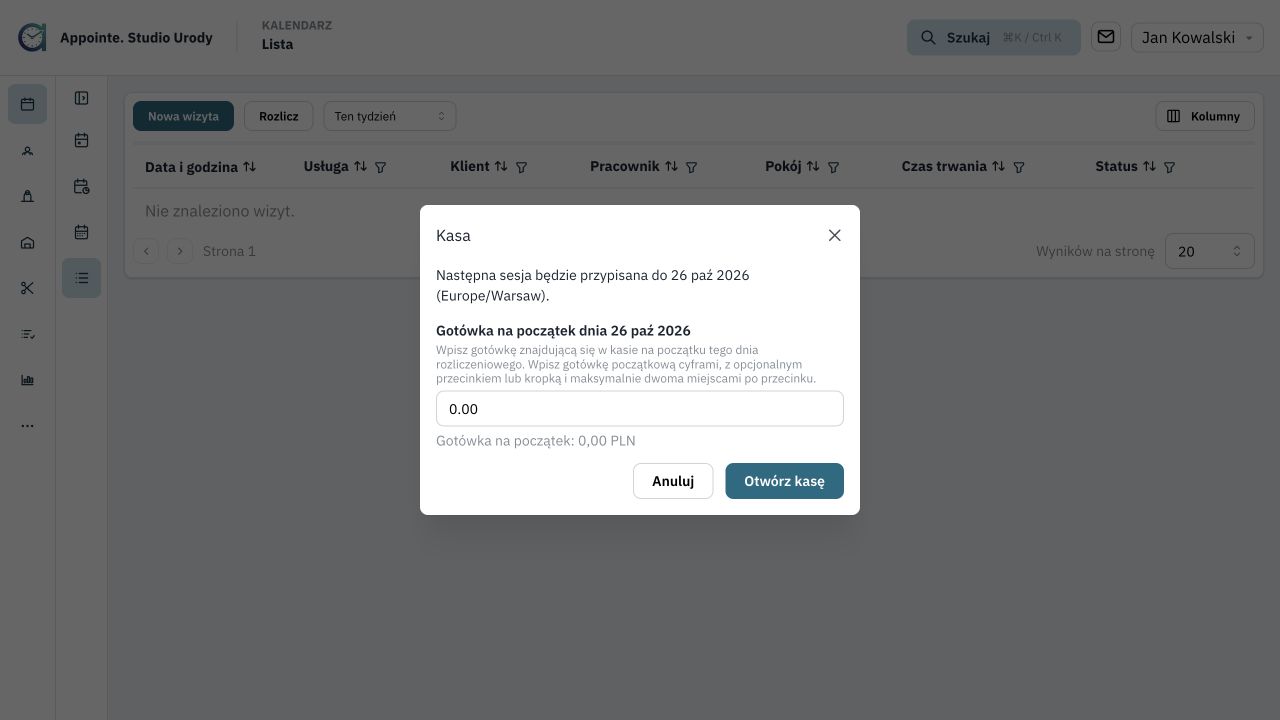
Jeśli nie ma jeszcze otwartej sesji dla dnia, który można otworzyć, przy rozpoczęciu rozliczenia pojawi się okno Kasa. Pokazuje datę następnej sesji i pole Gotówka na początek dnia; możesz anulować albo wybrać Otwórz kasę. Przed wpisaniem kwoty sprawdź datę i strefę czasową sesji. Dla dnia już zamkniętego formularz nie otworzy nowej sesji; w takim przypadku sprawdź historię dni.
Sprzedaż bonu zaczyna się w Bony → Sprzedaj bon i także wymaga otwartej sesji kasy. Jeśli wybrany dzień jest już zamknięty, okno Kasa wyświetla informację, że nie można otworzyć dla niego sesji, oraz działania Ponów, Przejdź do kasy i Anuluj. Sprawdź datę przed rozpoczęciem sprzedaży.
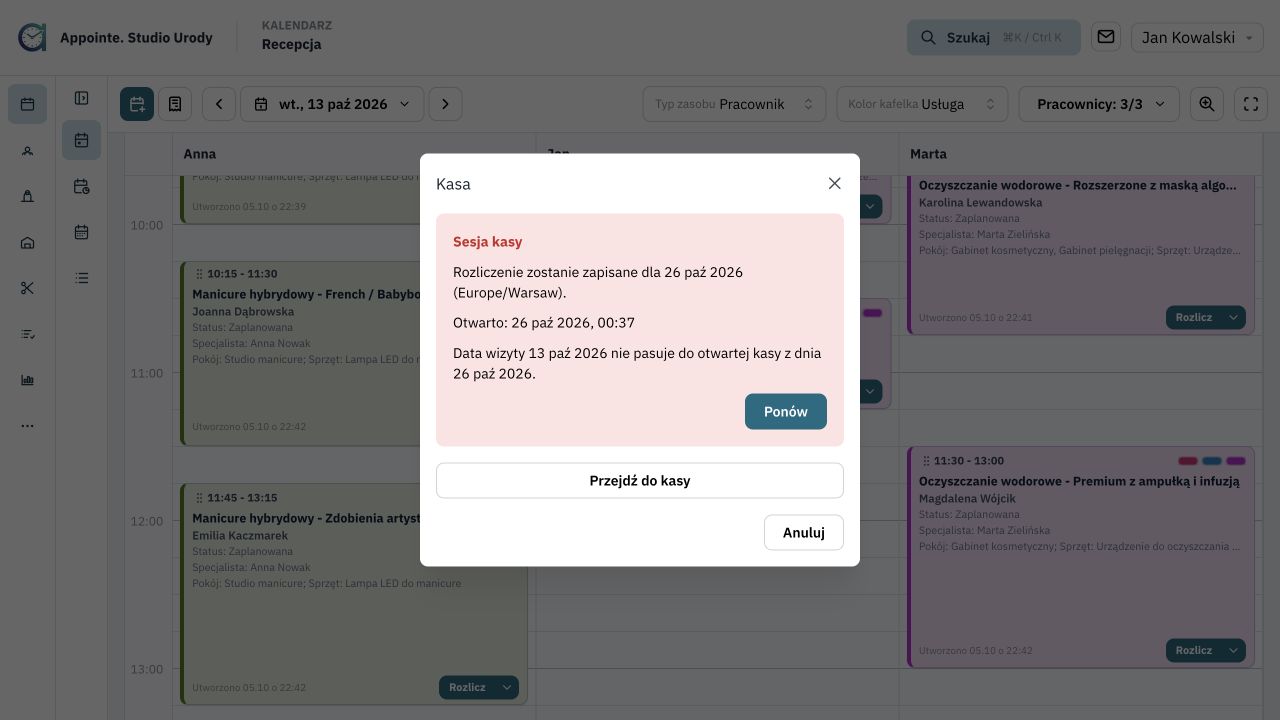
Data wizyty musi pasować do otwartej sesji. Jeśli nie pasuje, okno Kasa pokazuje datę wizyty oraz dzień rozliczeniowy i pozwala wybrać Ponów, Przejdź do kasy albo Anuluj. Data widoczna w kalendarzu nie zastępuje dnia rozliczeniowego sesji. Kontynuuj dopiero, gdy otwarta sesja pasuje do wizyty. Jeśli dzień jest już zamknięty, nie otworzysz dla niego nowej sesji z formularza otwarcia; uprawniona osoba może ponownie otworzyć tylko najnowszy kwalifikujący się zamknięty dzień z poziomu jego historii.
1. Koszyk i materiały
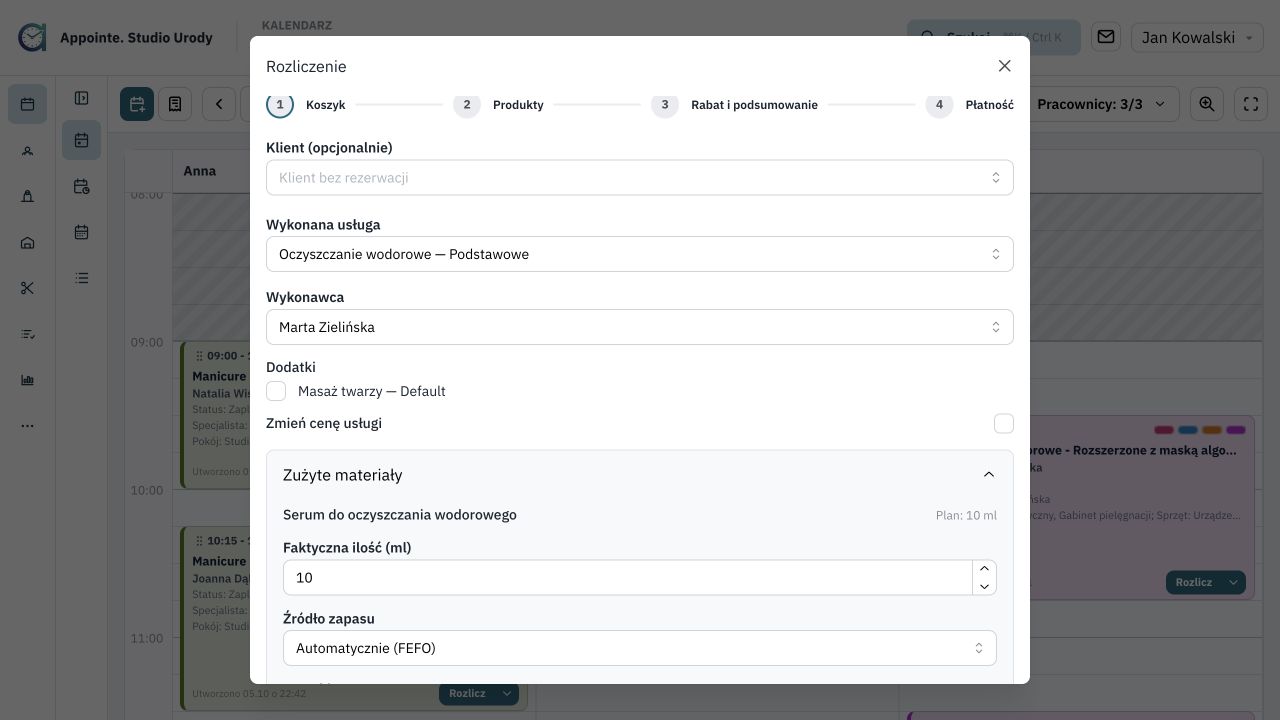
Przy rozliczeniu wizyty klient jest pobrany z wizyty i nie można go zmienić. Przy sprzedaży bez wizyty klient jest opcjonalny; wybierz wykonaną usługę i wykonawcę. W obu przypadkach w kroku Koszyk możesz:
- nadpisać cenę pozycji po zaznaczeniu odpowiedniej opcji;
- rozwinąć Zużyte materiały i sprawdzić materiały wynikające z receptury;
- wybrać automatyczne źródło FEFO, konkretną jednostkę albo partię materiału.
2. Produkty (opcjonalnie)
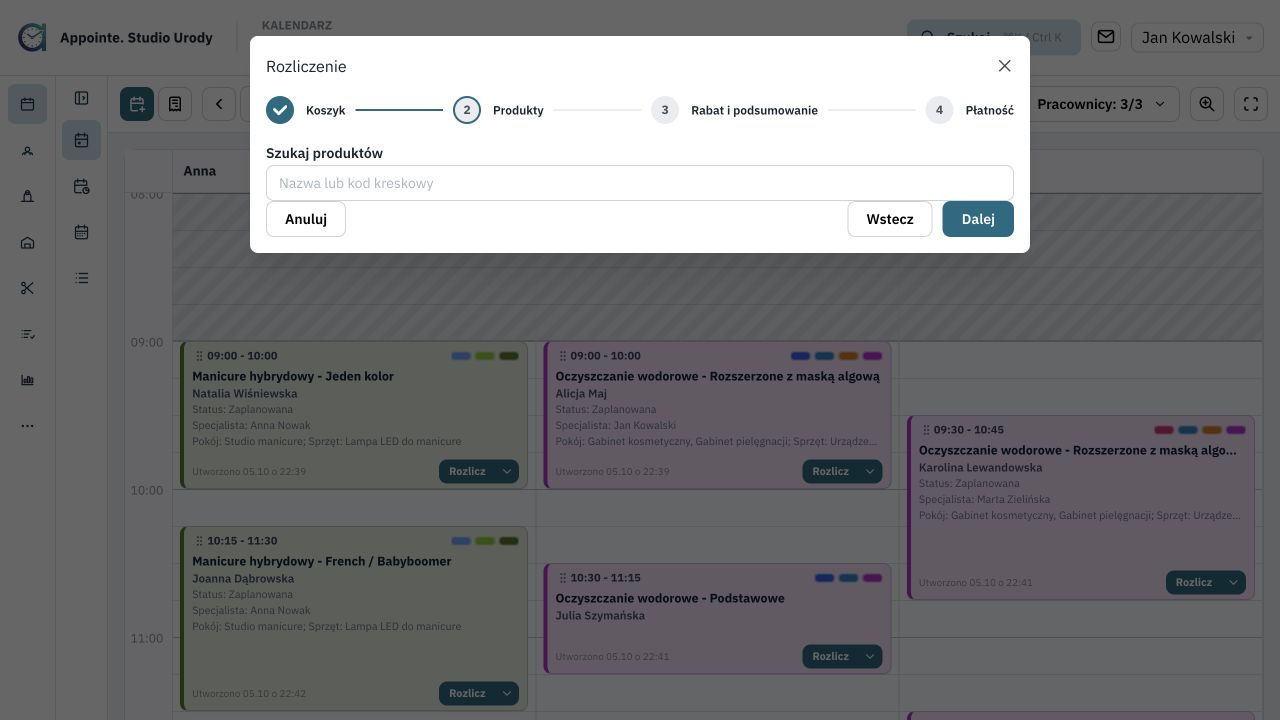
Krok Produkty nie wymaga dodawania pozycji. W kroku Koszyk wybierz Produkty, aby otworzyć wyszukiwanie po nazwie lub kodzie kreskowym. Dodaj wybrany produkt do sprzedaży albo przejdź dalej bez produktu przyciskiem Dalej.
3. Rabat i podsumowanie
W kroku Rabat i podsumowanie wybierz dostępny rabat. Podsumowanie pokazuje cenę pierwotną, rabat, kwotę netto, VAT i sumę do zapłaty.
Sprawdź wycenę i zaznacz Potwierdzam wycenę, aby przejść do płatności.
4. Płatność
W kroku Płatność sprawdź pierwszy wiersz płatności. Metoda i kwota są wstępnie wypełnione — na zrzucie widać karta i 150.00. Po aktualizacji wyceny sprawdź ponownie metodę i sumę. Dostępne metody:
- gotówka;
- karta;
- inna;
- voucher.
Możesz zmienić kwotę i dodać opcjonalny numer referencyjny. Przyciskiem Dodaj płatność dodaj kolejne wiersze, aby podzielić należność między metody. Aplikacja pokazuje kwotę pozostałą do zapłaty oraz dzień rozliczeniowy i strefę czasową sesji.
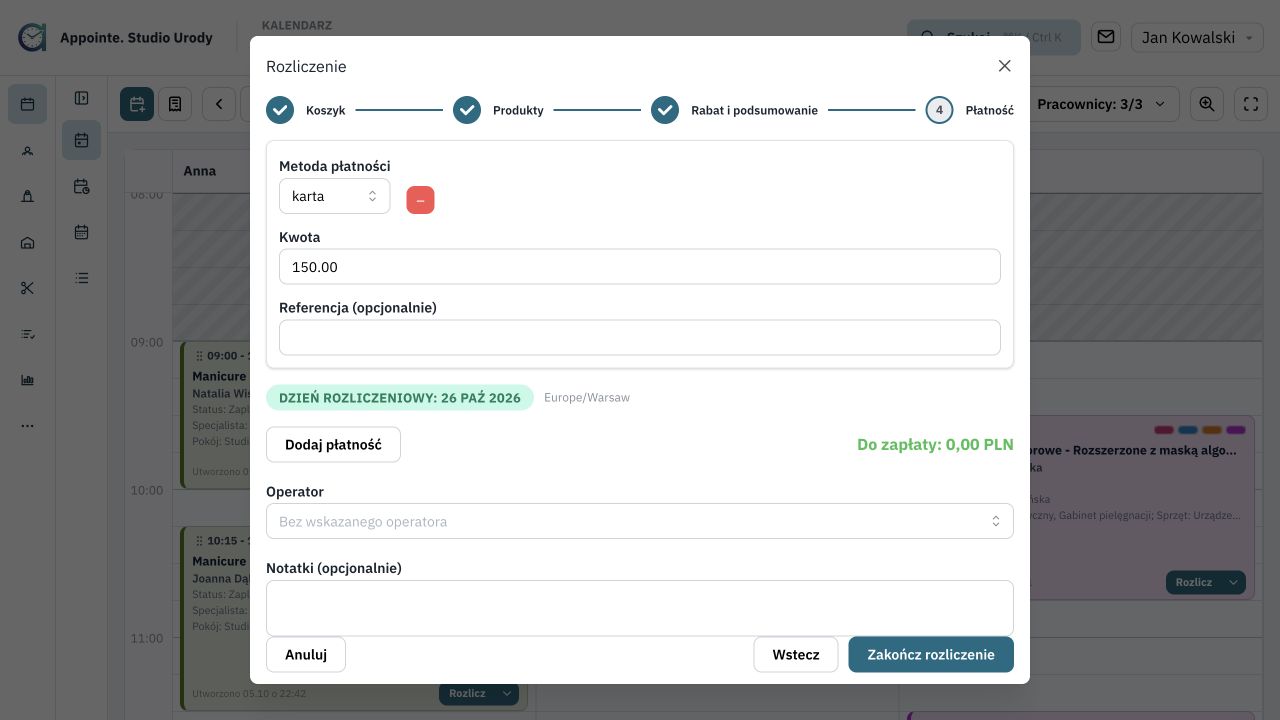
Wskaż operatora, jeśli salon wymaga rejestrowania operatora przy rozliczeniu. Możesz także dodać notatkę. Po sprawdzeniu danych kliknij Zakończ rozliczenie.
Po zakończeniu
- rozliczona wizyta otrzymuje status Zakończona; sprzedaż bez wizyty nie tworzy wizyty w kalendarzu;
- płatność trafia do rozliczenia;
- materiały z receptury zmniejszają stan magazynowy;
- ruch magazynowy wskazuje usługę i użytkownika.
Zasady otwierania oraz ponownego otwierania dnia opisuje rozdział Kasa i rabaty.