Kalendarz i zarządzanie wizytami
Kalendarz łączy klientów, usługi, warianty, pracowników, pomieszczenia i sprzęt. Ten rozdział opisuje codzienną pracę od znalezienia terminu do otwarcia wizyty.
Szczegóły wymaganych zestawów zasobów, ich okien użycia i oznaczeń w kalendarzu opisuje rozdział Zasoby w usługach i kalendarzu.
Widoki kalendarza
W sekcji Kalendarz dostępne są cztery widoki:
- Recepcja — widok operacyjny;
- Dzień — szczegół jednego dnia;
- Tydzień — przegląd obłożenia w tygodniu;
- Lista — wizyty w formie tabeli.
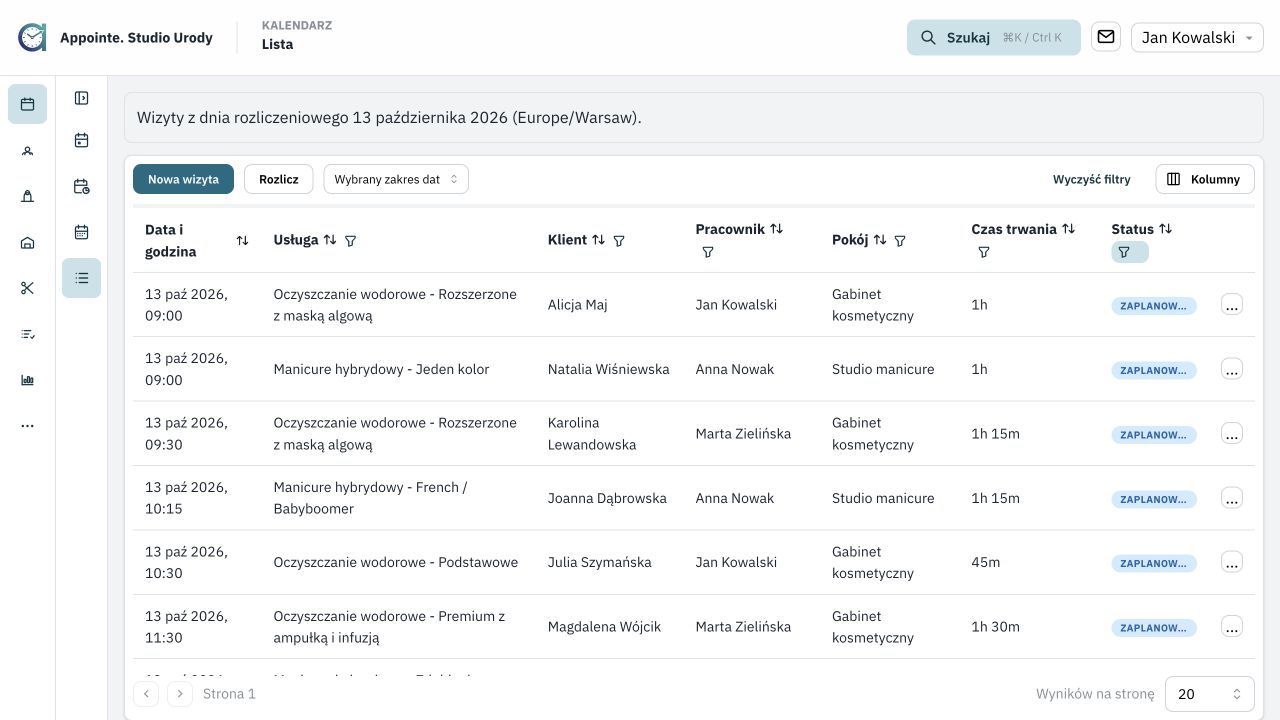
W widoku Lista możesz filtrować wizyty według kolumny, w tym statusu. Dla niestandardowego zakresu dat pojawia się Wybrany zakres dat oraz działanie Wyczyść filtry. Jeśli otworzysz listę dla dnia rozliczeniowego, baner pokazuje jego datę i strefę czasową.
Grupowanie i kolory
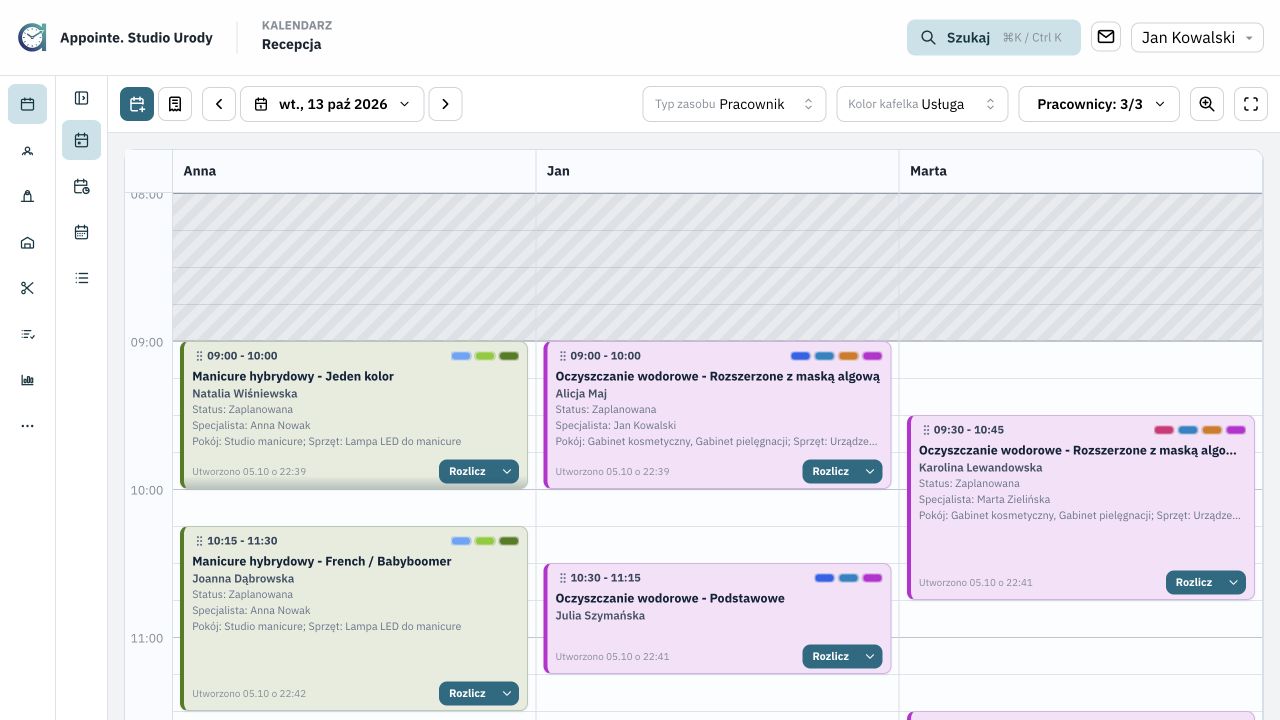
W opcjach widoku wybierz typ zasobu: Pracownik, Pokój albo Sprzęt. Kolor kafelka może pochodzić z usługi, pracownika, pokoju albo sprzętu. Możesz też ograniczyć widok do wybranego zasobu. Jedna wizyta może zajmować kilka pomieszczeń; widok Pokój pokazuje każde z nich w czasie, w którym jest używane.
W widoku Pokój i Sprzęt blok pokazuje czas, na jaki dany zasób jest faktycznie zajęty. Jeśli dwa zasoby z jednej wizyty mają różne okna, kalendarz pokazuje je jako osobne odcinki. Zasób bez ustawionego krótszego czasu użycia zajmuje cały czas usługi i porządkowania.
Zmiana czasu przez przeciąganie
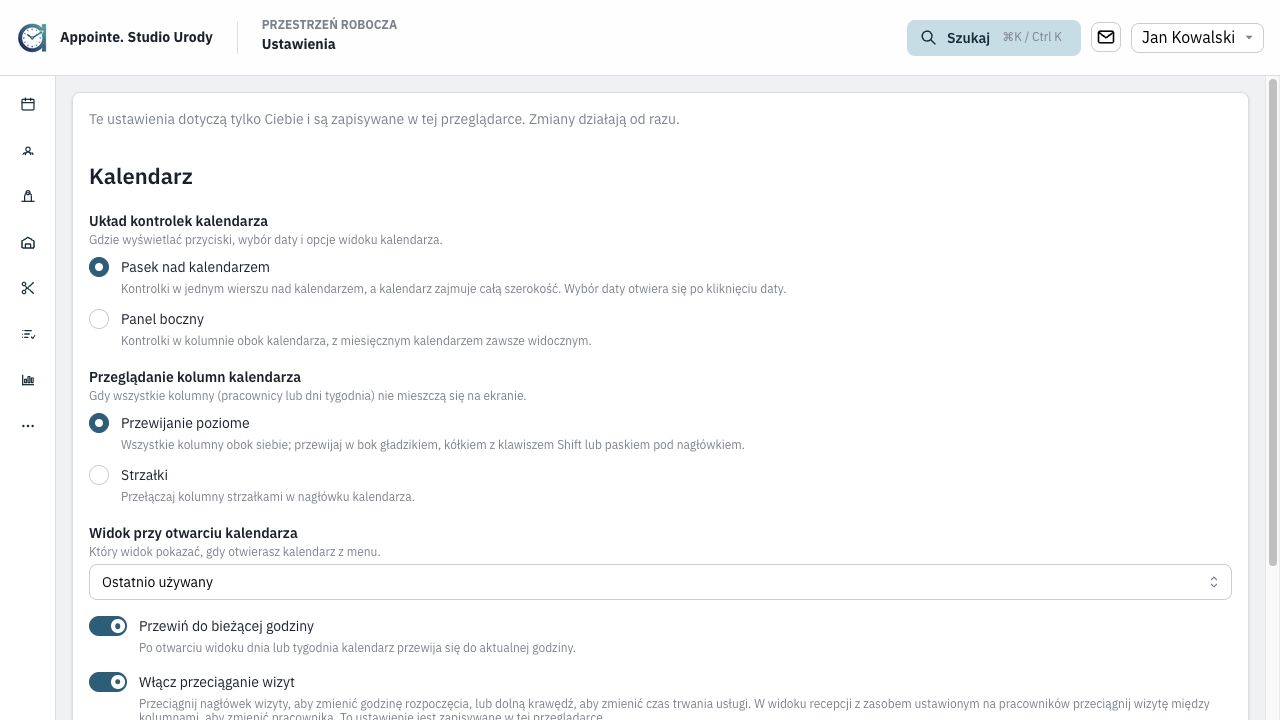
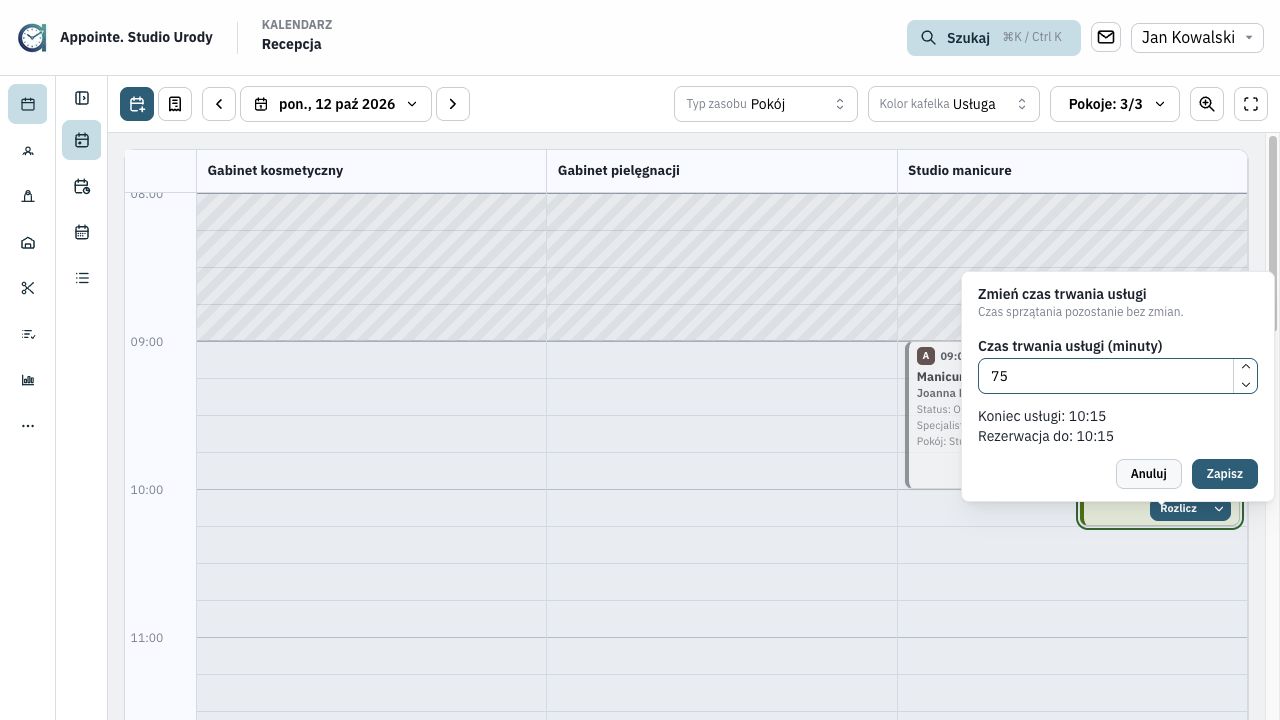
W menu konta otwórz Ustawienia → Kalendarz. Możesz tam zmienić układ kontrolek, sposób przewijania kolumn, widok otwierany domyślnie i przewijanie do bieżącej godziny. Zmiany działają od razu i są zapisywane w tej przeglądarce. Przełącz Włącz przeciąganie wizyt, aby włączyć edycję wizyty z poziomu kafelka. Przeciągnięcie jego nagłówka zmienia godzinę rozpoczęcia, a przeciągnięcie dolnej krawędzi zmienia łączny czas usługi i wybranych dodatków. Czas sprzątania pozostaje bez zmian. Ustawienie opisuje też przeciąganie między kolumnami pracowników w widoku Recepcja.
Zmień pracownika lub godzinę wizyty
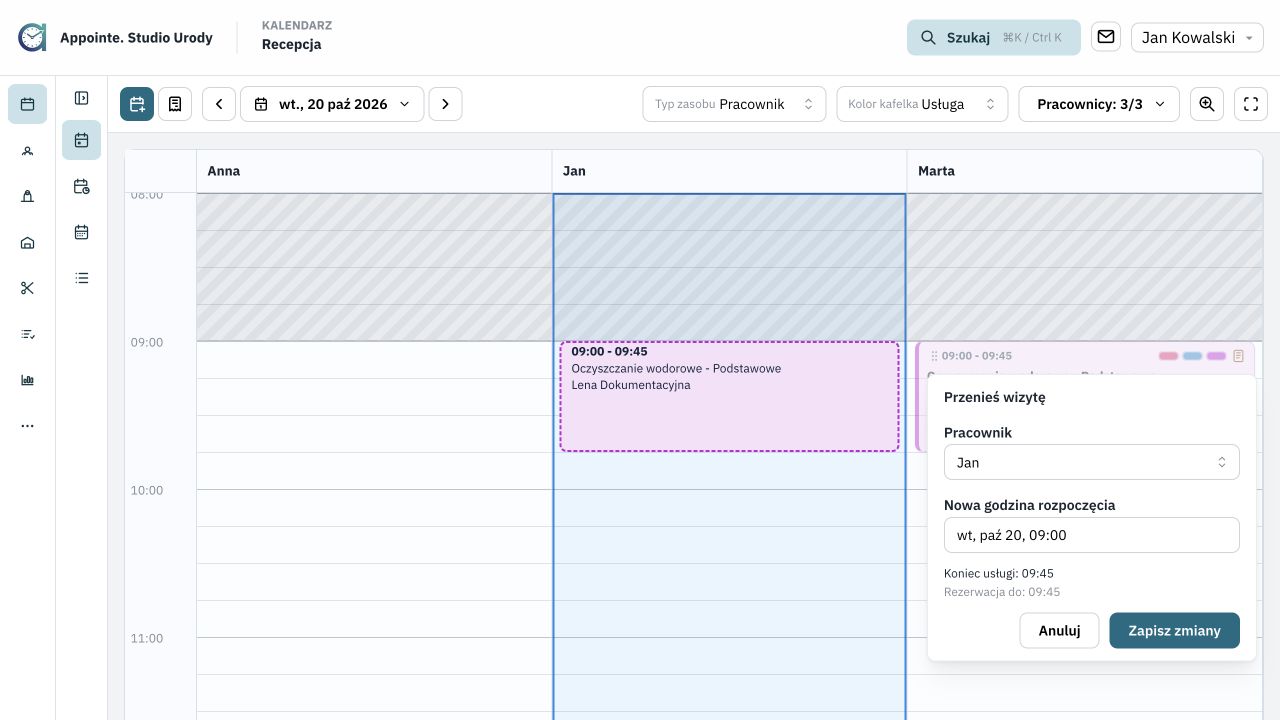
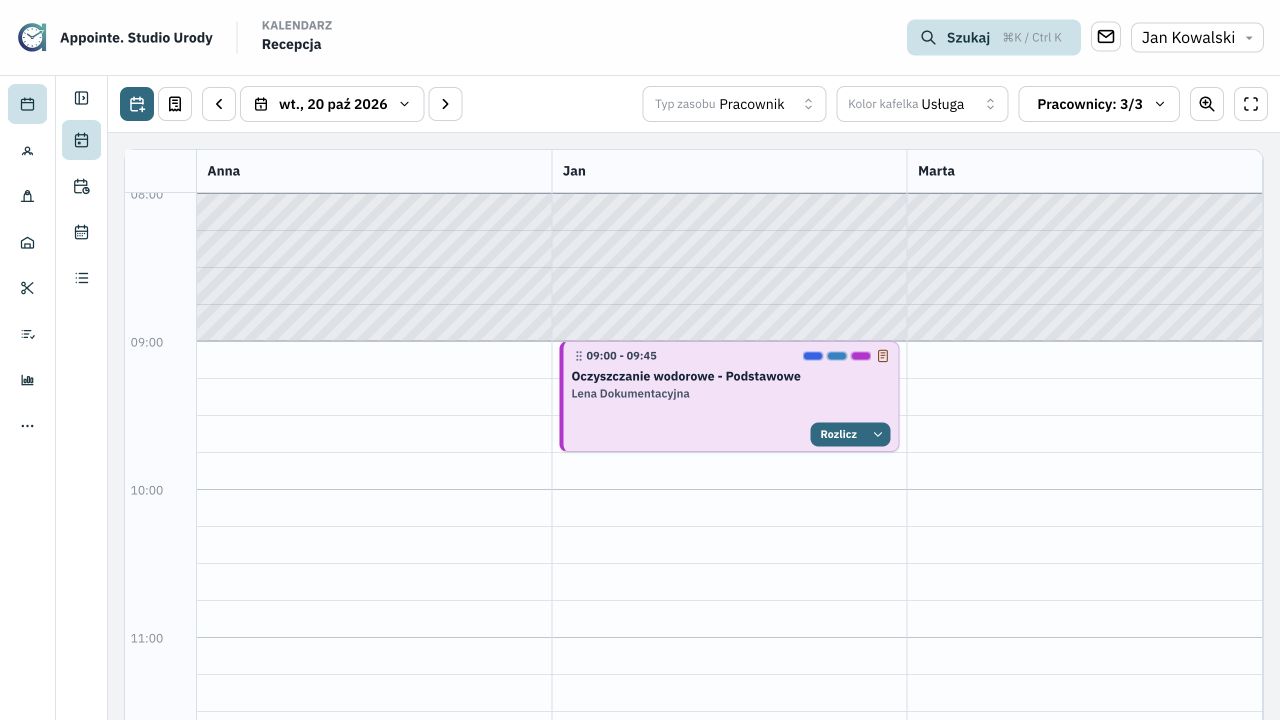
W widoku Recepcja ustaw Typ zasobu na Pracownik, aby zobaczyć kolumny pracowników. Przeciągnij uchwyt w nagłówku kafelka do kolumny docelowego pracownika albo kliknij go (Zmień godzinę lub pracownika wizyty). W oknie Przenieś wizytę sprawdź wybranego pracownika oraz proponowane godziny wizyty i rezerwacji zasobów. Zapisz zmianę po sprawdzeniu podglądu.
1. Rozpocznij nową wizytę
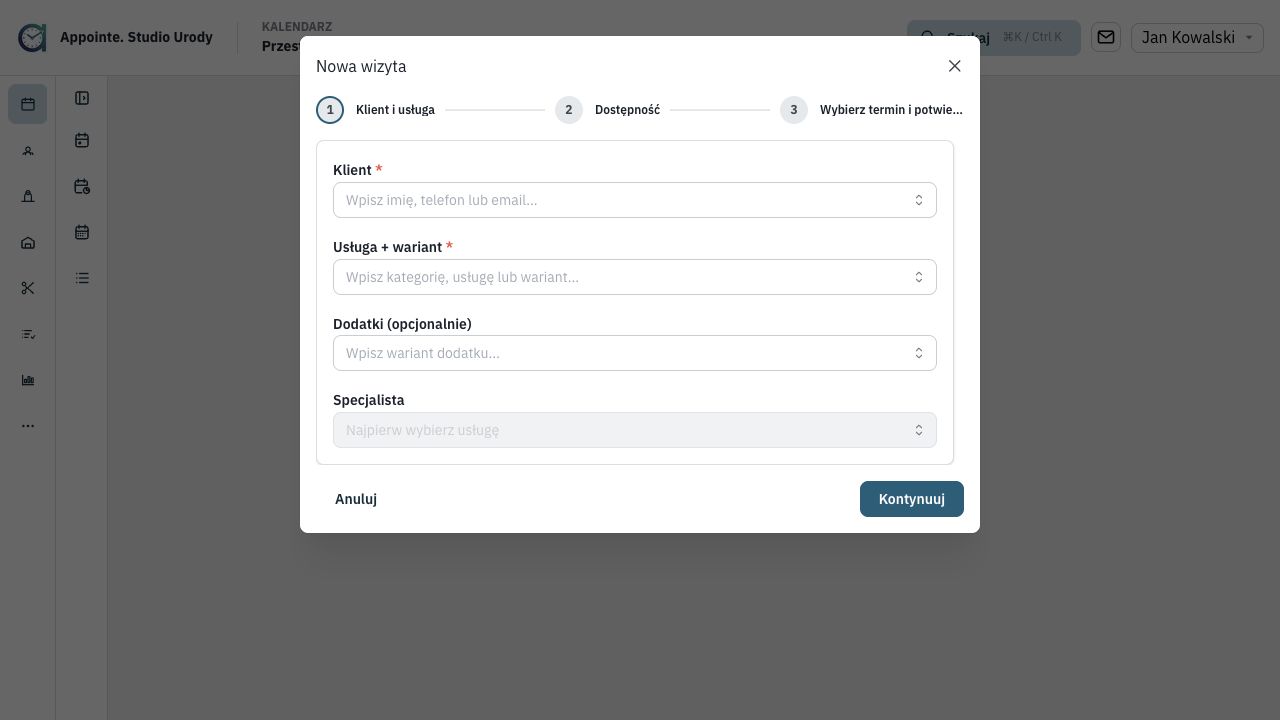
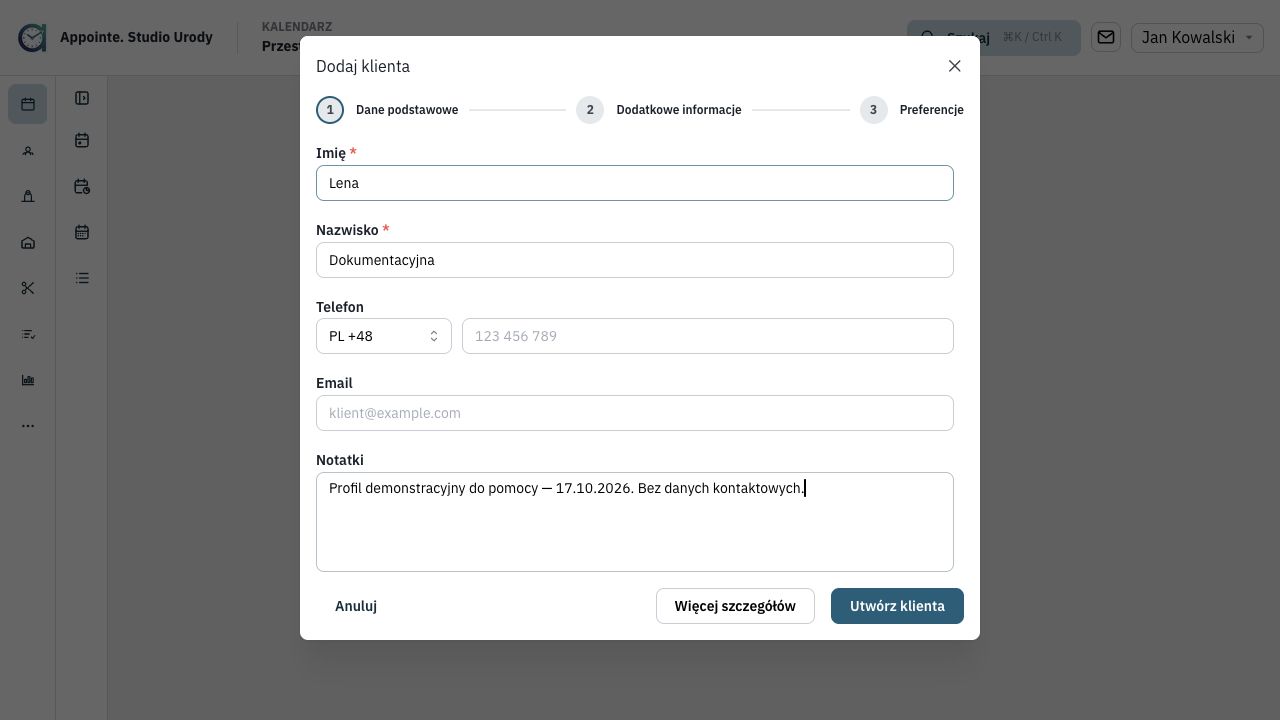
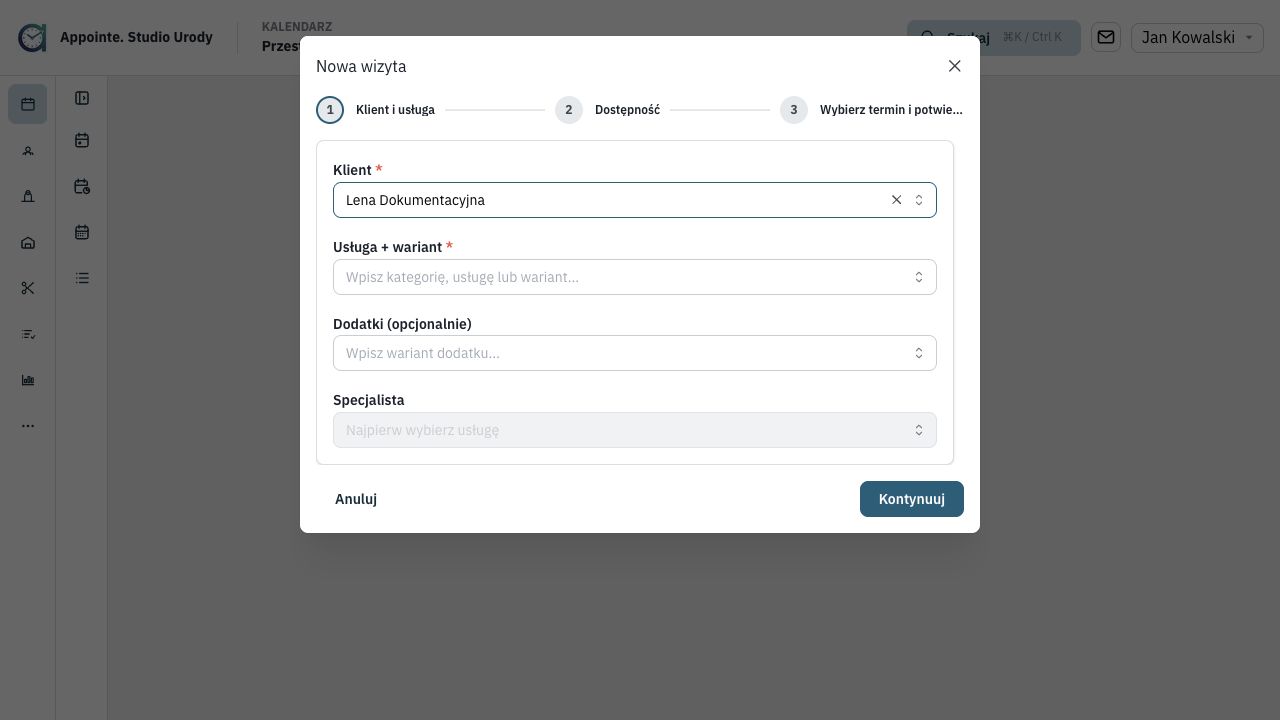
Wybierz Nowa wizyta. W części Klient i usługa wskaż klienta, usługę z wariantem, opcjonalne dodatki i specjalistę. Możesz wybrać konkretną osobę albo dowolnego dostępnego wykonawcę. Jeśli klienta nie ma jeszcze na liście, wybierz + Dodaj klienta przy wyborze klienta. Po zapisaniu profilu aplikacja wróci do wizyty i wybierze tego klienta w bieżącym szkicu.
2. Ustaw preferencje czasu
W części Dostępność godzina od i do są opcjonalne. Kalendarz pokazuje liczbę dostępnych terminów dla dnia. Liczba zależy od czasu usługi, grafików i dostępności wymaganych zasobów. W jednym priorytecie wszystkie pozycje są wymagane razem; gdy ten zestaw jest niedostępny, aplikacja może dobrać cały kolejny priorytet.
Przy usłudze wymagającej zasobów propozycja pokazuje także dobrane pomieszczenia i sprzęt. W jednym priorytecie kilka pomieszczeń może tworzyć zestaw wymagany razem; ich okna mogą przypadać na różne części wizyty.
3. Potwierdź wizytę
W części Wybierz termin i potwierdź wybierz konkretny termin, dodaj opcjonalną notatkę i kliknij Utwórz wizytę po sprawdzeniu klienta, wariantu, wykonawcy, zasobów, czasu i ceny. Lista terminów pokazuje przypisane pomieszczenia i sprzęt. Na liście nowa wizyta ma status Zaplanowana.
Zaplanuj ręcznie poza godzinami pracy
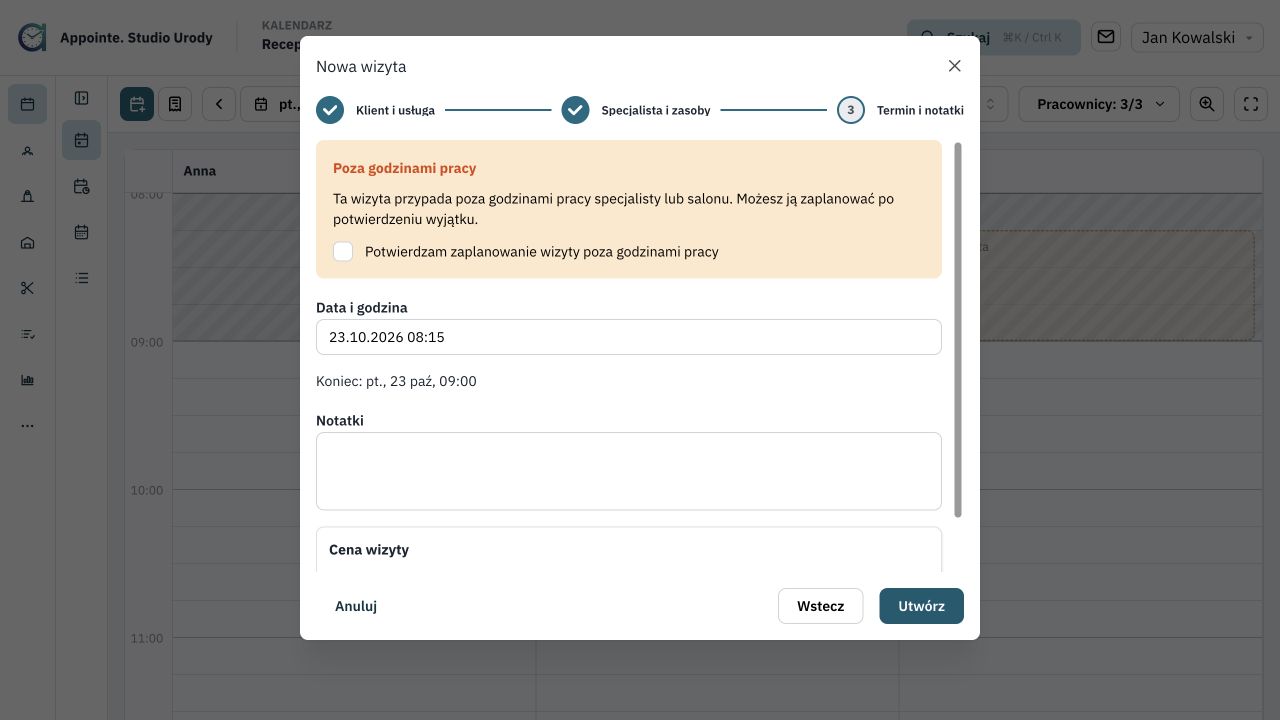
W widoku Recepcja ustaw Typ zasobu na Pracownik. Kliknij pusty, szrafowany przedział poza godzinami pracy, aby otworzyć ręczny kreator wizyty. Przejdź przez kroki Klient i usługa, Specjalista i zasoby oraz Termin i notatki. Pojawi się komunikat Poza godzinami pracy, informujący, że termin wypada poza godzinami specjalisty albo salonu. Pole Potwierdzam zaplanowanie wizyty poza godzinami pracy potwierdza, że wybierasz taki termin.
Czas trwania pojedynczej wizyty
W edycji wizyty możesz zmienić czas trwania usługi dla tej wizyty (łącznie z wybranymi dodatkami) bez zmiany domyślnego czasu wariantu. Czas sprzątania pozostaje osobny. Jeśli zmieniasz czas usługi, a wizyta używa zasobów tylko przez część jej trwania, wybierz, czy przeskalować ich okna proporcjonalnie do nowego czasu, czy zachować dotychczasowe położenie i długość względem początku wizyty. Przy przesunięciu początku okna przesuwają się razem z wizytą. Grafiki i konflikty zasobów nadal ograniczają dostępne zmiany.
Otwórz wizytę
Menu Opcje wizyty na liście dla zaplanowanej wizyty zawiera działania Podgląd, Edytuj, Odwołaj, Nieobecny i Rozlicz. W kalendarzu zasobów kliknięcie treści kafelka otwiera Podgląd bezpośrednio. W widoku Recepcja na kafelku znajdziesz przycisk Rozlicz, a jego menu zawiera Edytuj, Odwołaj i Nieobecny. Zasady odwołania i oznaczania nieobecności opisuje rozdział Odwołanie i odwołanie po terminie.
Podgląd pokazuje klienta, usługę, specjalistę, początek, koniec usługi, koniec czasu porządkowego, status, pomieszczenia, sprzęt, notatki i cenę. Kafelek wizyty pokazuje też informację Utworzono z datą i godziną utworzenia. Każdy zasób z niestandardowym czasem użycia jest pokazany razem ze swoim oknem, na przykład „Pokój A (10:00–10:30)” i „Pokój B (10:30–11:00)”. Zasób zajęty przez całą wizytę jest pokazany bez godzin.
Kafelek wizyty z notatką pokazuje wskaźnik z etykietą Wizyta zawiera notatkę. Wskaźnik informuje o obecności notatki; jej treść sprawdzisz w podglądzie wizyty.
Pomieszczenia i sprzęt dobrane automatycznie z ustawień usługi są zajęte zgodnie z ustawieniem czasu użycia (cała wizyta albo część wizyty). Nowy zasób dodany ręcznie poza wymaganiami usługi zajmuje całą wizytę, niezależnie od ustawień częściowego użycia w usłudze.
Konflikt terminu
Jeśli wybrany zasób jest już zajęty w wymaganym oknie, aplikacja informuje, który to zasób i w jakich godzinach jest zajęty, na przykład „Pokój A jest zajęty 10:20–10:35”. Sprawdź wskazane godziny i wybierz inny termin albo zmień zasoby wizyty.
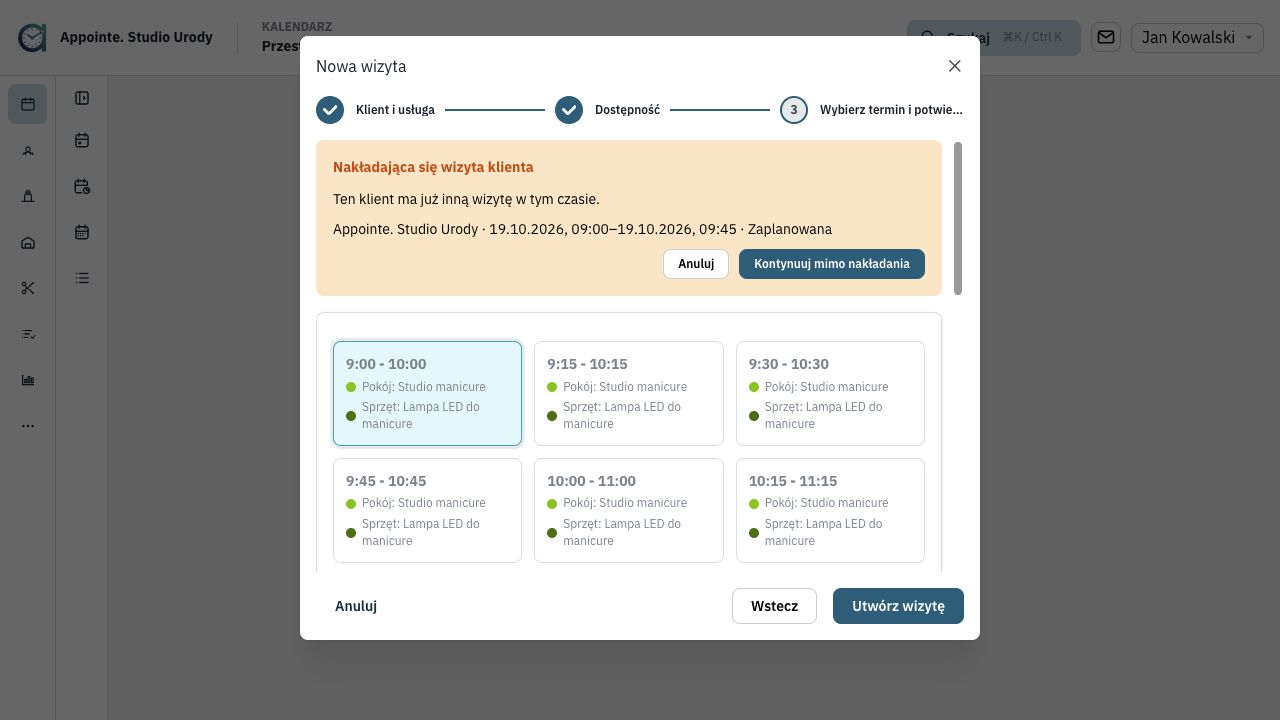
Przy tworzeniu lub zmianie wizyty może pojawić się też ostrzeżenie, że klient ma już inną wizytę w tym czasie. Sprawdź lokalizację, godziny i status pokazanej wizyty. Jeśli nie masz uprawnień do części lokalizacji, zobaczysz liczbę ukrytych konfliktów bez ich szczegółów. Wybierz Anuluj, aby wrócić i zmienić termin, albo Kontynuuj mimo nakładania, jeśli potwierdzasz proponowaną wizytę. Po zmianie klienta lub terminu sprawdzenie może wymagać ponownego potwierdzenia. Katalog rezerwacji publicznych nie ujawnia szczegółów innych wizyt.
Co dalej
- Zmianę danych wykonaj przez Edytuj.
- Płatność i materiały obsłuż przez Rozlicz.
- Nieobecną lub rezygnującą osobę obsłuż przez Odwołaj.
- Prośby bez dogodnego terminu zapisuj na liście oczekujących.